Android版 始め方ガイド
KINIAの始め方
インストールから家族の招待、権限と通知エリアの設定まで。上から順に進めれば使い始められます。
始める前に、家族で相談
設定の前に、どこまで共有するかを家族で決めておきます。
- どんなとき、何が分かると便利?
- 詳しい現在地まで共有する? 登録エリアの出入りを中心にする?
- いつ見直す? 通知が来ない日はどう連絡する?
家族へ伝える説明の例
KINIAを一緒に試してみない? 自宅や学校など登録した場所への出入りを通知で知る使い方も、詳しい現在地まで共有する使い方もあるよ。どこまで共有するか、先に一緒に決めたい。
双方の設定のうち控えめな共有範囲が双方に適用されます。「通知エリアのみ」でも電池残量や更新時刻などは共有されます。通知は遅れたり届かない場合があります。
共有する方それぞれに、Android 8以上の端末とGoogleアカウントが必要です。対象は13歳以上。iOS版は準備中です。
Android 8.0以上 Googleアカウントでのログイン必須 13歳以上
インストール
KINIAは Google Play から入手できます。基本機能は無料、広告なしです(通信料は別途かかります)。
対応端末: Android 8.0(Oreo)以上
Googleアカウントでログイン
アプリを起動すると、ログイン画面が表示されます。
- 「Googleでログイン」 をタップ
- 使いたいGoogleアカウントを選択
- 自動的に次の画面に進みます
ふだんスマホで使っているGoogleアカウントでOKです。 家族にはアプリで設定した表示名が表示されます。参加前に表示名を確認し、必要なら変更してください。
グループをつくる
家族で位置を共有するための「グループ」をつくります。 最初の1人だけが行う操作です。
- 「新規グループを作成する」 をタップして展開
-
グループ名(合言葉)を入力(8文字以上・半角英数推奨)
家族だけのグループを識別する合言葉です(例: 「sakura2026」「family123」)。
「自動生成」ボタンでランダムな名前を作ることもできます。
※ グループ名は最初の1回だけ使います。毎回入力する必要はありません。 - 「グループを作成して開始」 をタップ
グループ名は最初に1回入力するだけです。ログインはGoogleアカウントで行うので、毎回入力する必要はありません。 家族の招待も招待コードで行うため、グループ名を共有する必要もありません。
家族を招待する
グループができたら、家族を招待します。招待された方は、リンクまたは5桁のコードで参加できます。
招待する側の操作
- 画面右上の メニュー(⋮) をタップ
- 「グループ管理」 を選択
- 「招待コードを発行」 をタップ
- 「リンクを共有」 をタップして、LINEやメールで家族に送る
1人ずつ発行する必要はありません。
有効期限は 72時間 です。期限が切れたら、もう一度発行できます。
招待リンク(
https://kinia.io/invite/xxxxx)をLINEなどで送れます。
招待された側の操作
- 送られてきたリンクをタップ
- KINIAがインストールされていなければ、Google Playに案内されます
- アプリを開くと、自動的に参加画面が表示されます
- ニックネームを入力して「参加する」 をタップ
- アプリを起動してGoogleアカウントでログイン
- ニックネーム と送られてきた 5桁のコード を入力
- 「招待コードで参加」 をタップ
権限を設定する
KINIAが位置の共有や通知を行うには、いくつかの権限が必要です。 アプリ内のガイドに沿って、1つずつ許可してください。
必ず設定する権限
表は横にスクロールできます。
| 権限 | なぜ必要? | 操作 |
|---|---|---|
| 位置情報 | 家族に自分の位置を共有するため | 「許可」をタップ |
| バックグラウンド位置情報 | 画面を閉じた後も位置共有を続ける際に使います | アプリ内ガイドに従って設定 |
| 活動認識 | 歩行・車の移動などの判定に使用 | 「許可」をタップ |
あると便利な権限
表は横にスクロールできます。
| 権限 | なぜ必要? | 操作 |
|---|---|---|
| 通知 | エリア出入り通知の受信(Android 13+) | 「許可」をタップ |
| 省電力の除外 | 省電力設定の影響を受けにくくするため | 必要な場合はアプリ内ガイドを確認 |
| 全画面通知 | 「元気?」リクエストの全画面表示(Android 14+) | 設定画面で有効にする |
画面を閉じた後も位置共有を続けたい場合は、アプリ内の権限案内に沿ってバックグラウンドでの位置情報利用を許可してください。Androidのバージョンによっては「常に許可」の設定が必要です。 OSや端末メーカーの省電力設定、通信・位置情報の状態によって更新できる条件や間隔は変わり、電池消費も端末や利用状況で異なります。
位置座標をずらして保存する経路がありますが、復元に関係する情報もサービス側で扱います。 家族への表示とは別にFirebaseやGoogle Mapsなどを利用し、Google Playには位置情報などの共有可能性を申告しています。 詳しくはデータの安全性をご覧ください。
アプリ内のメニューから「権限チェック」を開くと、いつでも設定を見直せます。
到着・出発の通知を設定する
自宅・学校・駅・実家などを登録しておくと、家族がそのエリアに出入りしたときに通知が届きます。アプリを開かなくても、通知で確認できます。通信・権限・端末の設定によって、通知が遅れたり届かなかったりすることがあります。
- 画面下の 「通知エリア」タブ をタップ
- 地図が表示されたら、エリアを設定したい場所をタップ
- エリア名と半径を設定
- 通知を受け取りたいメンバーを選択
- 到着・出発の通知を選び、通知する日を「毎日・平日・土日」から設定
- 設定を保存し、通知を受け取る端末の通知権限・通知設定も確認
これで準備完了です
設定はここまでです。メンバー一覧に家族が表示されているか確認してください。
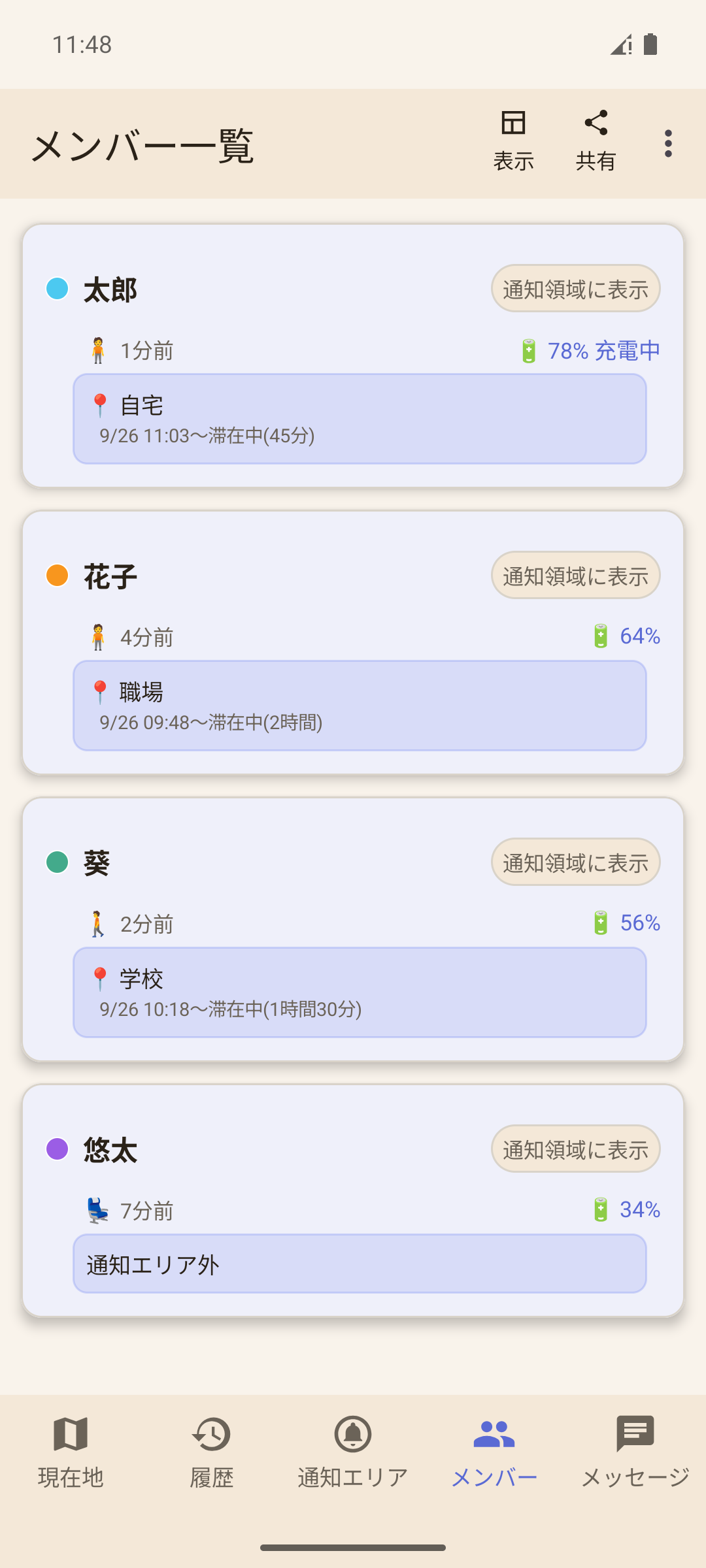
セットアップで共有範囲を確認してください。各自の選択が保存されたか、家族の画面でも意図した表示になっているか確認してください。 通常の詳しい現在地や履歴を互いに見たい場合は、両者が相手に「すべて共有」を選んで実画面で確認します。 設定が欠けた場合などの制約はデータの安全性をご覧ください。
KINIAでできること
通知エリア
自宅や学校を登録すると、家族がエリアに入った時・出た時に通知が届きます
移動履歴
双方が「すべて共有」を選び、設定が反映されると移動履歴を振り返れます
歩数を確認
万歩計画面で今日の歩数をチェック。元気度もわかります
共有レベル
「すべて共有」「通知エリアのみ」から、共有範囲を相手ごとに自分で選べます。あとから変更もできます
機種変更するとき
端末を変えるときは、招待コードを使って、新しい端末からグループに参加し直します。
旧端末での操作(できる場合)
- 右上の メニュー(⋮) → 「グループ管理」
- 「招待コードを発行」 をタップ
- 表示された 5桁のコード をメモする
新端末での操作
- KINIAをインストール → 同じGoogleアカウントでログイン
- メモした 招待コード を入力して参加
旧端末が使えない場合は、グループ内の他のメンバーに招待コードを発行してもらいましょう。
お問い合わせ
解決しない場合は お問い合わせフォーム からご連絡ください。 端末名・Androidバージョン・KINIAバージョン・症状の詳細を添えていただくとスムーズです。